异构系统自动化部署:openclaw教程与多端环境配置避坑指南
本篇openclaw教程专为多系统用户打造,深度对比分析Windows、macOS、Android及iOS四大平台在部署自动化执行与数据采集引擎时的环境差异。文章立足于2026年7月最新稳定版本的技术特性,详细拆解了权限注册、网络拓扑评估及存储分配等核心配置流程,并针对多端特有的底层事件监听与证书信任问题提供具体排查方案,帮助您快速在不同设备上完成高效部署。

在复杂任务自动化与数据采集领域,OpenClaw凭借其强大的跨平台执行能力成为技术人员的首选。然而,由于Windows、macOS、Android和iOS在底层安全架构和权限机制上存在天然鸿沟,许多用户在多端部署时常遭遇配置瓶颈。本教程将对比分析各系统的部署要点,助您避开环境配置中的常见陷阱。
跨平台部署前置自检:如何利用官方通道规避版本冲突
许多部署失败的案例,根源在于使用了非官方渠道分发的旧版本。为确保多端协同的稳定性,建议用户首先访问 openclaw官方主页(/) 了解系统说明,并前往 openclaw官方通道与环境配置指引(/official-entry) 获取与您当前操作系统完全匹配的最新客户端。在下载前,务必对照官方的“前置检查清单”核对系统权限、网络拓扑和存储空间。如果在使用过程中遇到配置障碍,可随时查阅 openclaw帮助中心(/support) 获取详细的故障排查路径,或通过 openclaw常见问题(/faq) 快速检索已知Bug的临时解决方案,从而缩短调试周期。
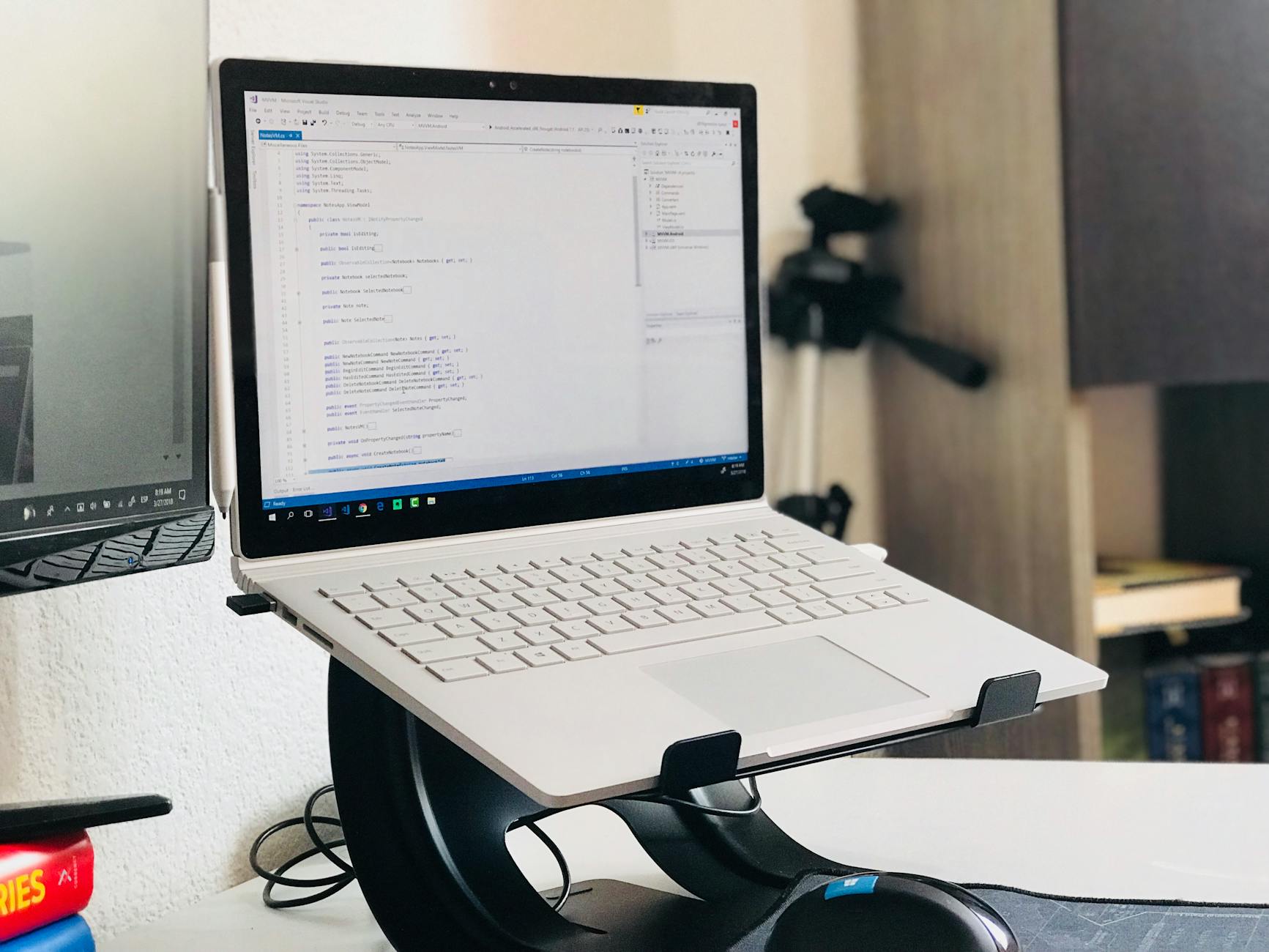
桌面端对决:Windows与macOS底层事件监听的权限配置差异
在Windows和macOS上部署OpenClaw时,首要任务是解决底层事件监听服务的授权问题。Windows系统要求运行环境具备完整的管理员权限,用户需右键以管理员身份运行终端,否则在注册系统环境变量或写入注册表时会抛出“Access Denied”错误。相比之下,macOS的沙盒机制更为严格。在macOS上,仅有终端管理员权限还不够,用户必须进入“系统设置 -> 隐私与安全性 -> 辅助功能”,手动将OpenClaw的可执行文件或其守护进程添加到允许列表。若忽略此步骤,OpenClaw将无法捕获全局系统事件,导致自动化脚本在执行模拟操作时静默失效。
移动端屏障:Android与iOS网络拓扑与证书信任排查
针对移动端的自动化采集任务,Android与iOS的网络拓扑配置策略截然不同。在Android端,尤其是Android 10及以上系统,若要实现与宿主机的稳定通信,通常需要通过ADB进行端口转发(如执行 adb forward tcp:9000 tcp:9000),并确保设备已安装自定义CA证书以解析加密流量。而在iOS端,由于系统封闭性,用户无法直接通过USB进行任意端口映射,必须依赖网络代理配置文件或VPN隧道。在iOS部署时,需在“设置 -> 通用 -> 关于本机 -> 证书信任设置”中手动开启针对OpenClaw根证书的完全信任,否则所有SSL/TLS连接都将被系统拦截,导致数据采集引擎无法初始化。

资源规划:截至2026年07月的存储分配与日志溢出防范
随着自动化任务的持续运行,OpenClaw会产生大量的本地缓存与运行日志。根据截至2026年07月的最新稳定版规范,默认的日志记录级别若设为DEBUG,单日产生的日志量可能突破数吉字节(GB)。因此,在执行正式下载前,必须进行存储分配评估。建议在配置文件 config.yaml 中,显式设置参数 max_log_size_mb: 512 以及 log_backup_count: 5,以强制限制日志文件的最大占用空间。如果宿主机的系统盘空间不足,应将数据目录指向非系统盘的连续可用空间,避免因磁盘空间耗尽导致操作系统崩溃或OpenClaw服务异常终止。
常见问题
为什么在macOS上启动OpenClaw后,自动化脚本无法模拟键盘鼠标操作?
这是由于macOS的安全隐私控制拦截了未授权的底层事件。请前往“系统设置 -> 隐私与安全性 -> 辅助功能”,确认已将OpenClaw及其运行终端(如Terminal或iTerm2)勾选允许。如果已勾选仍失效,请尝试将其移除后重新添加并重启终端。
Android设备通过USB连接后,OpenClaw控制台提示“Device unauthorized”该如何解决?
该错误表明宿主机未获得Android设备的ADB授权。请在手机的“开发者选项”中确认已开启“USB调试”,并在手机弹出的授权提示框中选择“始终允许这台计算机进行调试”。若未弹出提示,可尝试在开发者选项中点击“撤销USB调试授权”后重新插拔数据线。
如何确认我当前下载的OpenClaw客户端是2026年的最新稳定版本?
请访问 openclaw官方通道与环境配置指引(/official-entry),在下载页面核对发布日志与MD5校验码。运行客户端时,可在终端输入 openclaw --version,比对输出的版本时间戳是否符合2026年最新发布标准。
总结
立即访问 openclaw官方通道与环境配置指引(/official-entry) 获取最新版客户端,或前往 openclaw帮助中心(/support) 获取更多高级配置技巧与多端优化方案。
相关阅读:openclaw教程,openclaw教程使用技巧,openclaw 多系统用户 实测体验总结 202607:跨平台部署避坑与性能实测