openclaw 202631 周效率实践清单:多系统自动化部署与避坑指南
针对 2026 年 8 月最新多系统环境,本文为您梳理“openclaw 202631 周效率实践清单”。通过对比分析 Windows、macOS、Android 与 iOS 的部署差异,详解管理员权限配置、网络拓扑评估及存储分配等核心步骤,帮助多系统用户快速完成自动化执行与数据采集引擎的部署,避免系统冲突。
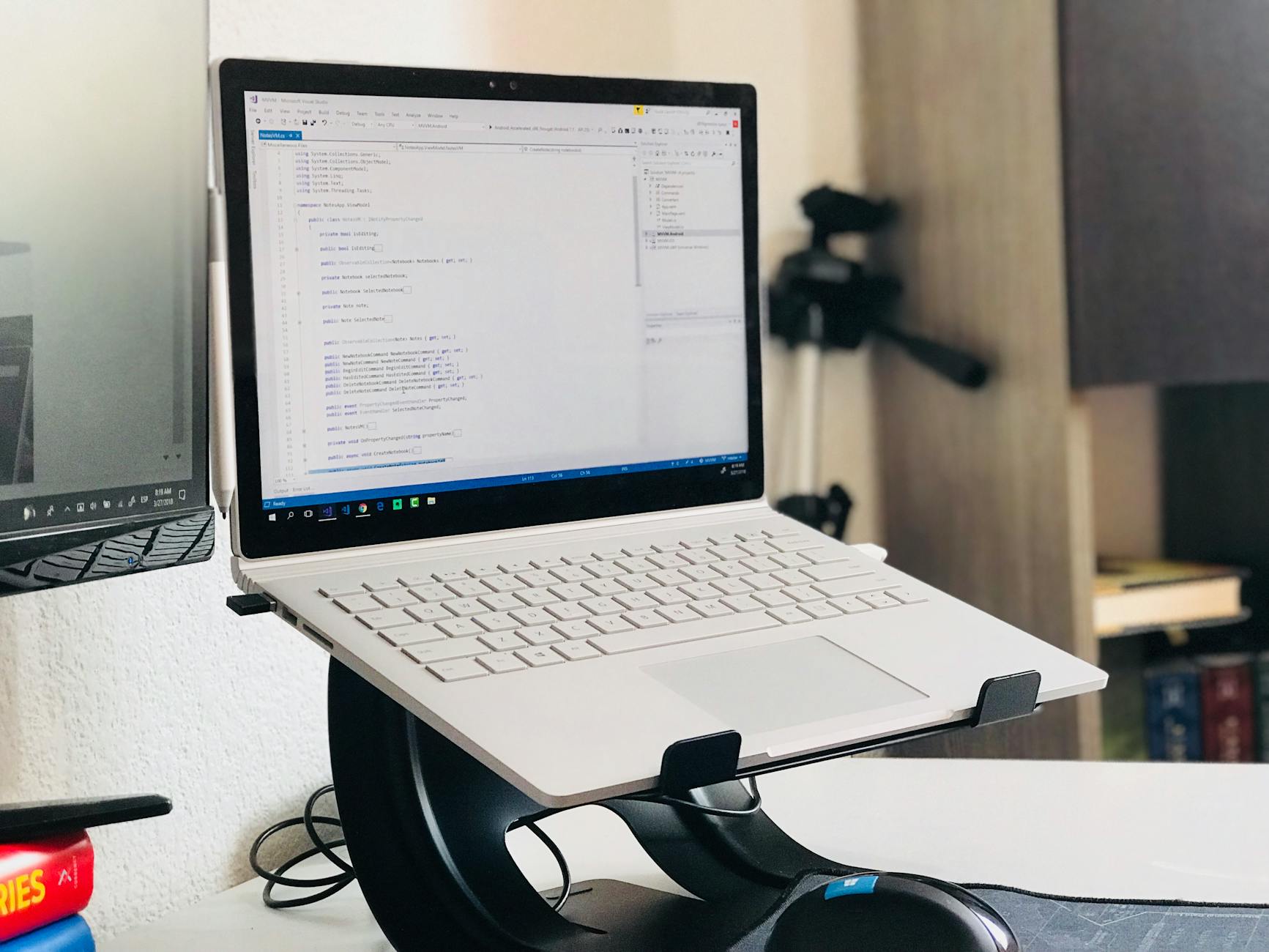
在多设备协同的办公场景下,如何利用自动化引擎提升周效率?本篇“openclaw 202631 周效率实践清单”专为多系统用户设计,通过对比分析主流平台的部署细节,帮助您在 2026 年 8 月快速构建稳定的自动化工作流。
桌面端双雄对决:Windows 与 macOS 的权限与路径差异
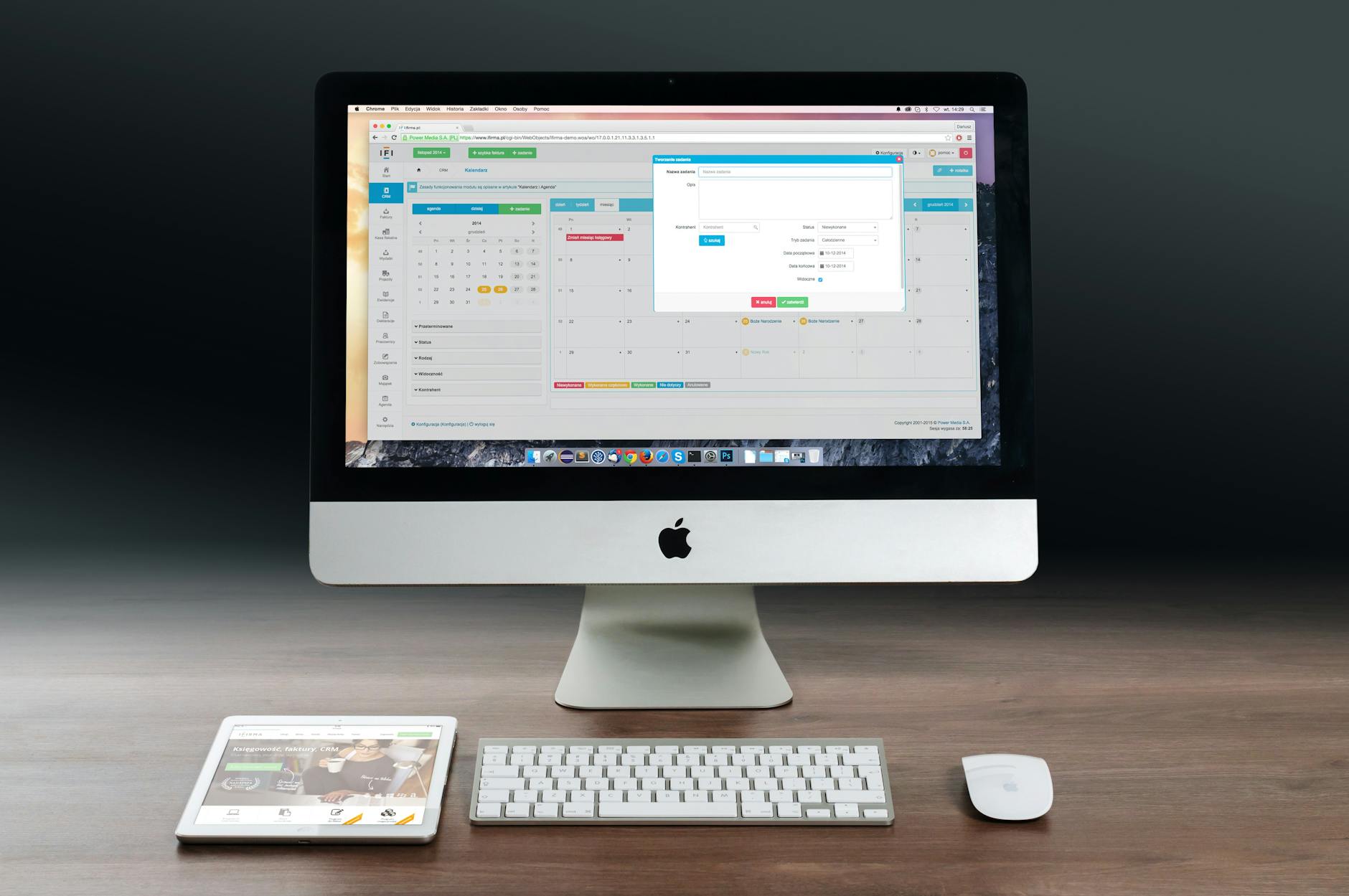
在 Windows 与 macOS 双系统环境下部署 openclaw,首要面对的是权限架构的差异。Windows 用户常因未获取完整管理员权限,在注册底层事件监听服务时遭遇 EACCES 错误。解决此问题需右键以管理员身份运行命令行,或在系统服务中将 openclaw 服务账户指定为 LocalSystem。相比之下,macOS 采用更严格的沙盒机制,用户必须在“系统设置 -> 隐私与安全性 -> 辅助功能”中手动勾选 openclaw 进程,否则自动化执行引擎将无法捕获系统级事件。
移动端沙盒限制:Android 与 iOS 的自动化边界
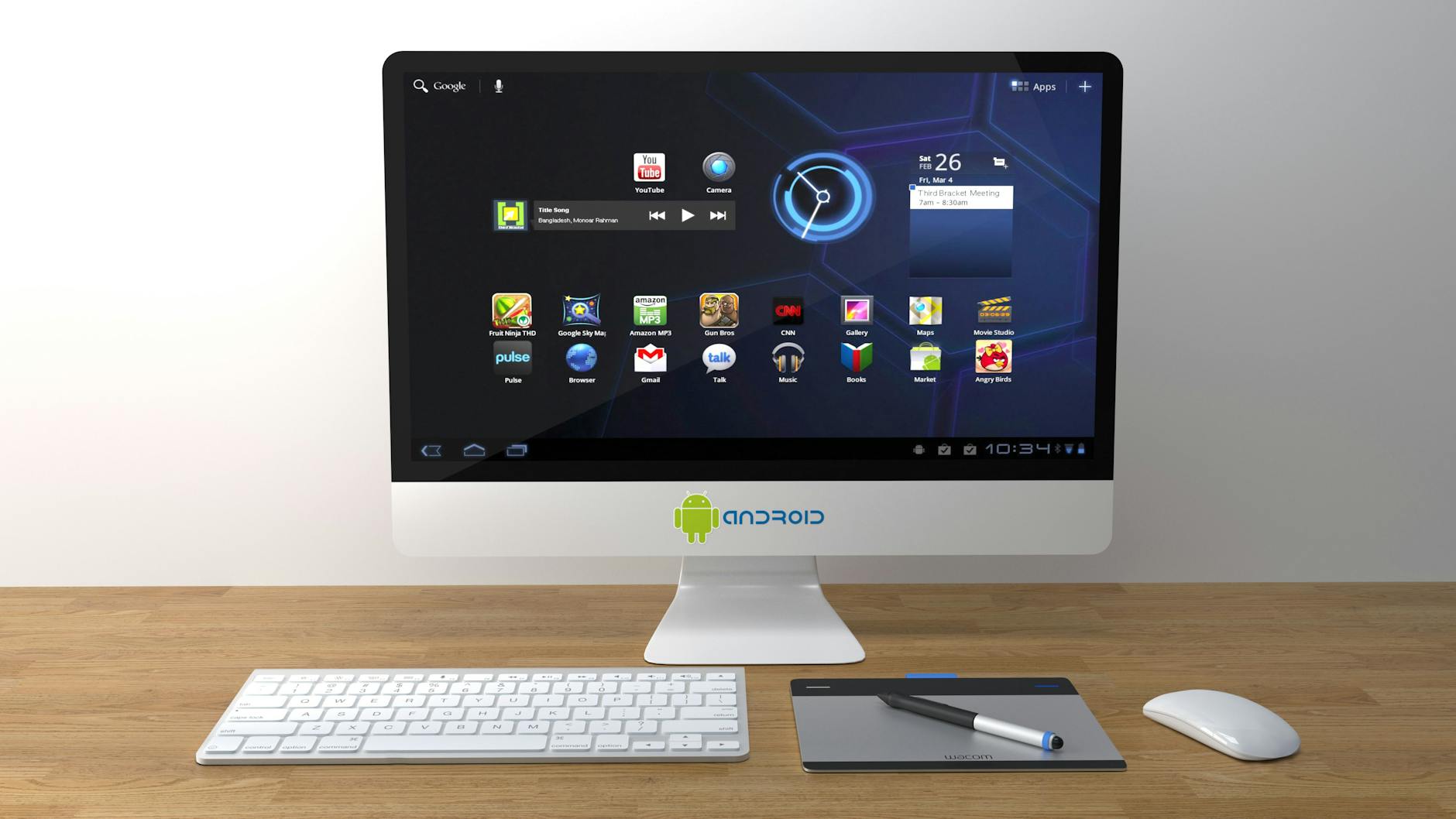
移动端(Android 与 iOS)的自动化边界对比更为明显。Android 平台允许较深度的后台常驻,但需在电池优化中将 openclaw 设为“无限制”,以防系统在后台强杀进程。而 iOS 平台受限于系统机制,必须借助快捷指令(Shortcuts)触发特定的 URL Scheme 来唤醒 openclaw 客户端。在此场景下,用户需特别评估网络拓扑,确保移动端设备在切换 Wi-Fi 与蜂窝网络时,仍能稳定解析官方更新服务器的地址。
存储与网络自检:避免高频采集下的系统盘溢出
作为高频数据采集引擎,openclaw 在长时间运行后会产生大量缓存与日志。截至 2026 年 08 月的最新稳定版中,若未合理规划存储分配,默认的 verbose 日志模式极易占满系统盘。建议在部署前自检磁盘空间,并在全局配置文件中加入 max_log_size_mb: 512 参数以限制日志体积。此外,排查端口冲突也是关键一步,若默认的 8082 端口被其他本地服务占用,引擎将无法正常启动,需在配置文件中修改 listen_port。

跨平台配置同步:如何实现多端规则的一致性
实现多端规则一致性需要依赖统一的配置同步逻辑。Windows 与 macOS 的配置文件路径不同(前者位于 AppData,后者位于 Application Support),多系统用户可利用 Git 对 config.yaml 进行软链接同步。在执行此操作前,请务必前往官方渠道核对环境要求,确认各端运行的 openclaw 版本一致,避免因版本差异导致配置参数解析失败,从而确保周效率清单中的自动化任务准时执行。
常见问题
为什么在 Windows 上启动 openclaw 时会提示“服务注册失败”?
这通常是因为当前登录账户缺乏完整的操作系统管理员权限。请右键选择“以管理员身份运行”启动程序,或在环境变量中手动配置 openclaw 的执行路径,以确保底层事件监听服务能正常注册。
在 2026 年 8 月最新版本中,如何防止 openclaw 采集的数据撑爆 macOS 系统盘?
在部署前需进行存储分配核对。建议在配置文件中将缓存路径指向外置存储,或在 config.yaml 中设置 clean_cache_interval: 24h,以自动清理采集产生的临时日志文件。
移动端设备无法连接到 openclaw 调度中心,应该排查哪些网络设置?
请先核对网络拓扑。确认移动设备与调度中心处于同一局域网,且防火墙已放行 openclaw 的默认通信端口(如 8082)。若使用外部网络,需确保设备网络允许访问官方更新服务器以验证授权。
总结
想要立即开启您的自动化部署?请访问 [openclaw官方主页](/) 获取最新系统说明,或直接前往 [openclaw官方通道与环境配置指引](/official-entry) 下载对应平台的客户端。在配置过程中遇到任何疑问,欢迎浏览 [openclaw帮助中心](/support) 与 [openclaw常见问题](/faq) 获取即时技术支持。
相关阅读:openclaw 202631 周效率实践清单使用技巧,openclaw 设置优化与稳定性建议 202608:多系统环境下的性能调优指南